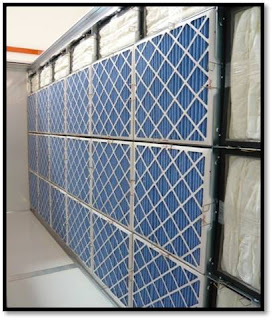
AHU merupakan kepanjangan dari Air Handling Unit, adalah suatu
perangkat pengkonversi kalor / panas dimana udara panas yang berada di dalam
ruangan dialirkan melewati Cooling Coil lalu digantikan dengan udara dingin. Di
AHU ini terjadi proses pengkondisian udara seperti Suhu, Kelembaban. Dan Kebersihan
udara. Lalu komponen apa saja yang terdapat di dalam AHU? Komponen utama AHU
terdiri dari Air Filter, Cooling Coil, dan Blower (Fan). Dan juga terdapat
beberapa komponen tambahan seperti Damper, Drain Pan, dan Mixing Box. Lalu apa
saja fungsi dari masing-masing komponen tersebut??? Nah disini saya akan
sedikit membahas tentang komponen-komponen tersebut dan juga fungsinya.
Note:
1. Air Filter
2. Cooling Coil
3. Blower (Fan)
4. Drain Pan
5. Mixing Box
6. Damper
7. C Flange
·Air Filter
Air filter adalah suatu komponen
yang berfungsi untuk menyaring partikel-partikel di udara. Partikel-partikel
tersebut bisa berupa debu, pathogen (Bakteri dan Virus-virus tertentu)
tergantung dari tipe filter yang digunakan. Air filter terbagi lagi menjadi
beberapa macam, ada Pre Filter, Medium Filter, dan Final Filter.
·Cooling Coil
Cooling coil adalah suatu komponen
yang berfungsi sebagai alat penukar panas (Heat Exchanger). Ada terdapat
beberapa jenis cooling coil yang biasa digunakan, yaitu Chilled Water System
dan DX System.
·Blower (Fan)
Blower (Fan) adalah suatu komponen
yang berfungsi untuk mengalirkan udara yang melewati filter dan cooling coil
menuju ke ruangan. Banyak terdapat beberapa jenis Fan, diantaranya, Centrifugal
Fan, Plug Fan, dan Axial Inline Fan.
Centrifugal Fan
Plug Fan
·Mixing Box
Mixing Box adalah suatu komponen
yang berfungsi untuk mencampur udara, biasanya udara yang dicampur adalah Fresh
Air dan Return Air.
·Drain Pan
Drain Pan adalah suatu komponen
yang berfungsi untuk menampung air hasil kondensasi pada Cooling Coil, kemudian
mengalirkannya ke drain system. Drain pan terletak dibawah Cooling coil. Dan berfungsi
untuk mencegah kondensasi di AHU.
·Damper dan C Flange
Damper adalah suatu komponen yang
berfungsi untuk mengatur jumlah debit udara yang dipindahkan dari satu tempat
ke tempat lainnya. Bedanya dengan C Flange adalah C Flange tidak dapa mengatur
jumlah debit udara, karena tidak terdapat blade.
Beberapa komponen tersebut ada yang terletak didalam AHU, diantaranya
Air Filter, Cooling Coil, Blower (Fan), dan Mixing Box. Sementara untuk Damper,
C Flange, dan Drainpan biasanya terletak diluar dan menempel di Casing AHU. Nah
casing AHU sendiri terdiri dari Skin dan Insulation, ada tipe casing Double
Skin (Skinnya di luar dan di dalam AHU), dan single skin (Skin nya hanya diluar
saja. Material untuk skinny sendiri biasanya adalah Galvanize Sheet, sementara
untuk insulationnya adalah PU / Rockwool. Dan yang perlu diingat, Access Door
sangat diperlukan untuk maintenance Access. Dan juga ada beberapa aksesoris tambahan
lainnya di AHU seperti Window untuk
mengecek kondisi pada bagian dalam AHU, Lamp untuk penerangan didalam AHU,
Pressure Gauge untuk indicator perbedaan tekanan pada filter, dll.
Dan untuk
komponen optional juga ada, seperti Heater, UV Lamp, Moisture Eliminator, dll.
Sementara itu untuk menghubungkan antara AHU dan ruangan diperlukan
saluran udara yang biasa disebut dengan Ducting. Bagi yang ingin belajar cara membuat AHU Schematic Drawing bisa cek video dibawah ini:
Pernahkah anda mengalami error saat
hendak melakukan Save As drawing Autocad???
Lalu apa yang anda lakukan? Apakah ada
solusinya?? Jawabannya Ada, anda tidak perlu khawatir, anda bisa mengembalikan
ke settingan awal agar anda bisa melakukan save as drawing Autocad.
Lalu bagaimana caranya? Caranya cukup
mudah, yaitu dengan menggunakan perintah FILEDIA.
Bagaimana cara menggunakannya? Ikuti langkah-langkah
berikut ini:
Pertama-tama buka file drawing Autocad
yang ingin anda save as, kemudian ketik FILEDIA <enter> seperti gambar
dibawah ini:
Selanjutnya ketik 1 <enter>
seperti gambar dibawah ini:
Nah jika sudah cobalah kalian save as
gambar tersebut, gambar tersebut sudah bisa di save as seperti tampilan dibawah
ini:
Berikut ini adalah contoh Video Tutorial Autocad Save As Error :
Untuk meningkatkan Indoor Air Quality (IAQ), salah
satu solusi terbaik adalah dengan meningkatkan jumlah Fresh Air. Akan tetapi,
Fresh Air itu mahal tidak peduli pada kondisi musim dingin ataupun musim panas.
Salah satu cara untuk energy saving dalam
pengkondisian udara dimana dibutuhkan Fresh Air dalam jumlah besar adalah
dengan menggunakan Heat Recovery Unit , yang di integrasikan ke AHU. Saat ini
ada 2 tipe Heat Recovery Unit yang biasa digunakan pada AHU, yaitu Heat
Recovery Wheel & Heat Recovery Plate. Keduanya memiliki kelebihan dan
kekurangan masing-masing, diantaranya:
Heat Wheel
Kelebihan :
-Energy Saving hingga 90%
-Sensible & Latent Heat recovery (Wheel bisa
menyerap moisture)
-Allumunium surface with Adsorption material di
bagian dalamnya
-Wheel berputar secara konstan, sehingga
membuatnya selelu dibersihkan oleh arus balik aliran udara, karena wheel selalu
dalam kondisi kering, debu dan partikel lain yang mengenai permukaan selama
phasa setengah putaran pertama akan terbuang otomatis selama phasa setengah
putaran selanjutnya. Proses pembersihan ini terjadi pada setiap putaran wheel.
Kekurangan :
-Potensi terjadinya cross contamination
dikarenakan Fresh Air dan Extract Air melalui wheel yang sama.
-Pressure Drop tinggi (200 – 300 Pa)
Heat Plate
Kelebihan :
-Energy Saving hingga 50%
-Sensible Heat Recovery
-Pressure Drop rendah (≤ 30 Pa)
-Zero Cross Contamination karena antara Fresh Air
dan Extract Air memiliki jalur terpisah.
Kekurangan :
-Tidak mampu menyerap moisture
-Dimensi lebih tebal jika dibandingkan dengan
Heat Wheel
Dalam pengaplikasian system tata udara komersial dan
institusional, Total energy saving Wheel jauh lebih baik dari Plate dengan
kondisi Total Heat Transfer, alasannya sederhana karena Wheel transfer Latent
Energy (Moisture), sedangkan plate tidak. Untuk membuktikannya, perhatikan
Psychrometric Chart terlampir untuk perbandingan kemampuan Wheel dan Plate
dengan data input temperature yang sama.
Jika dilihat
dari kurva tersebut, maka perbedaan output entalphy keduanya berbeda jauh. Ini
yang membuat Wheel jauh lebih baik dalam hal Total Heat Transfer.
Dalam proses pembuatan denah rumah / floor plan, terdapat salah satu
komponen penting, yaitu Pintu. Nah bagaimana cara membuat gambar pintu di
Autocad???
Pertama-tama pastikan kalian telah memahami cara menggunakan Commands
dalam Draw Tools seperti Line /
Polyline, Rectangle, dan Arch. Untuk
Modify Tools kita harus memahami cara menggunakan perintah Rotate dan Mirror. Jika kalian
sudah memahami cara menggunakan commands tersebut akan mempermudah dalam proses
pembuatan gambar Pintu di Autocad. Bagi yang belum memahami silahkan bisa di
cek di postingan-postingan sebelumnya mengenai bagaimana cara menggunakan
Commands tersebut .
Langkah awalnya adalah membuat kusen dengan menggunakan perintah Polyline, untuk dimensi atau ukurannya
bisa dilihat di gambar dibawah ini:
Jika sudah selanjutnya buatlah garis bantu dengan menggunakan command Line seperti gambar dibawah ini:
Kemudian gunakan command Mirror
pada object Kusen tersebut seperti gambar berikut ini:
Selanjutnya kita akan membuat daun pintu dengan menggunakan command Rectangle seperti berikut ini:
Jika sudah gunakan command Rotate,
untuk memutar 90° pada object daun pintu tersebut seperti langkah berikut
ini:
Langkah terakhir adalah membuat garis lengkung antara daun pintu dan
kusen dengan menggunakan command Arch,
masuk ke menu Draw => Arch => (Start, End, Radius):
Klik titik pertama
Klik titik kedua
Jika sudah masukan nilai 810 <enter> spserti gambar berikut:
Nah jika kalian telah mengikuti langkah-langkah tersebut dengan benar,
gambar Layout Pintu akan tampak seperti gambar berikut ini:
Gambar Layout Pintu
Berikut terlampir contoh Video Tutorial Cara Membuat Layout Pintu dengan AutoCAD:
Bagaimana cara membuat Gear 2 Dimensi di Autocad??? Apa saja perintah
yang digunakan???
Mungkin ini yang ada di benak anda saat memikirkan bagaimana cara
membuat Gear di Autocad.
Sebenarnya membuat Gear di Autocad cukup mudah bagi kalian yang
memahami cara menggunakan perintah Array khususnya. Nah dalam pembuatan gambar
Gear di Autocad kita akan menggunakan beberapa perintah dasar seperti Circle,
Line, Arch, Array, Trim, Rotate dan Move. Seperti apa cara pembuatannya? Ikuti langkah-langkah
berikut ini:
Pertama-tama buatlah beberapa objek lingkaran seperti gambar dibawah
ini:
Jika sudah selanjutnya kita akan membuat mata Gir nya dengan
menggunakan perintah Array. Ketik AR <enter> (*untuk Versi Autocad
terbaru bisa ketik Arrayclassic <enter>), kemudian akan muncul Dialogue
Box, Selanjutnya ikuti langkah sesuai gambar dibawah ini:
Untuk center point nya adalah center point lingkaran besar seperti
gambar berikut:
Untuk select object, pilih object lingkaran kecil. Jika sudah gambar
akan menjadi seperti dibawah ini:
Selanjutnya kita akan membuat mata Gir dengan menghilangkan beberapa
garis dengan menggunakan perintah Trim. Ketik Trim <enter> <enter>,
kemudian klik garis-garis yang akan dihilangkan seperti gambar dibawah ini:
Jika sudah maka terbentuklah sebuar gir lengkap dengan mata girnya. Kemudian
buatlah sebuah garis bantu, lalu rotate sejauh 20° seperti langkah berikut ini:
Selanjutnya kita buat garis lengkung dengan menggunakan perintah Arch,
ikuti langkah berikut ini:
Kemudian lakukan Mirror pada garis lengkung tersebut:
Jika sudah, hapuslah garis-garis yang tidak diperlukan dengan
menggunakan perintah Trim. Hasilnya akan menjadi seperti dibawah ini:
Kemudian lakukan array pada object berikut ini:
Array object tersebut menjadi 5 Object seperti gambar dibawah ini:
Jika sudah buatlah sebuah lingkaran kecil dengan diameter 0.5, lalu
Move kearah kiri sejauh 3.5, selanjutnya rotate lingkaran tersebut sejauh 17.5°,
dan langkah terakhir lakukan array pada lingkaran kecil tersebut.
Jika kalian sudah mengikuti langkah-langkah diatas, maka akan terbentuk
object Gear seperti gambar dibawah ini:
Berikut terlampir video tutorial cara membuat gear 2D di AutoCAD
Apa itu Revision Cloud? Dan apa
fungsinya? Revision Cloud adalah sebuah perintah yang berfungsi untuk membuat
Could Mark / tanda Awan. Perintah ini biasa digunakan untuk menandai suatu
objek atau pun yang lainnya.
Bagaimana cara menggunakannya? Cara
penggunaanya cukup mudah, disini kita diharuskan membuat object terlebih
dahulu, entah kotak, lingkaran, segitiga dll. Selanjutnya baru kita gunakan
perintah Revision Cloud. Bisa dikatakan perintah Revision Cloud berfungsi untuk mengubah suatu object menjadi Tanda Awan / Cloud Mark. Berikut langkah-langkah
menggunakan perintah Revision Cloud:
Pertama-tama buatlah sebuah objek
bebas (disini saya akan membuat object kotak dengan perintah Rectangle dan Circle) seperti gambar dibawah ini:
Selanjutnya pilih ikon perintah
Revision Cloud atau kalian bisa ketik Revcloud <enter> seperti gambar
dibawah ini:
Lalu ketik A <enter>,
kemudian masukan nilai 100 <enter>, masukan lagi 100 <enter>, lalu
ketik O <enter> kemudian klik Object <enter>. Jika berhasil maka
hasilnya akan seperti gambar dibawah ini:
Berikut terlampir contoh video tutorial cara membuat Revision Cloud di Autocad:
Apa itu Hatch??? Hatch merupakan sebuah perintah di Autocad yang
berfungsi untuk membuat arsiran.
Nah seperti apa cara menggunakan perintah Hatch, ikuti langkah-langkah
berikut ini:
Pertama-tama pastikan kalian telah memahami bagaimana cara menggunakan
perintah Rectangle dan Offset. Jika kalian belum memahami silahkan cek pada
postingan-postingan sebelumnya tentang bagaimana cara menggunakan perintah
Rectangle dan Offset.
Oke lanjut ya… langkah pertama buatlah sebuah object kotak dengan
menggunakan perintah Rectangle seperti gambar dibawah ini:
Selanjutnya kita akan menggunakan perintah offset, disini kita akan
memperkecil object kotak tersebut. Offset lah kotak tersebut dengan nilai 20,
seperti gambar dibawah ini:
Jika sudah , selanjutnya kita akan mulai memberikan Hatch / arsiran
pada objek tersebut. Disini kita akan memberikan hatch pada objek kotak kecil
ya. Ketik Hatch <enter> , lalu akan muncul Hatch Dialogue Box seperti
gambar dibawah ini:
Kemudian untuk memilih objek hatch yang kalian inginkan silahkan pilih
kotak disebelah pattern (kotak titik tiga), lalu akan muncul pilihan pattern Hatch seperti berikut ini:
Lalu kalian bisa memilih pattern hatch yang kalian ingin gunakan. Kalian
jaga bisa memilih elbih banyak pattern lagi pada pilihan ISO Predifined
Selanjutnya pad tab Scale, masukan nilai 100, kemudian pilih Add select
object, dan klik kotak kecil lalu OK seperti gambar dibawah ini:
Kalian juga bisa mengatur angle / sudut dari hatch tersebut dengan
memasukan nilai berapa derajat hatch tersebut akan di rotate.
Jika kalian telah mengikuti langkah-langkah diatas dengan benar, maka hasil akhirnya akan seperti dibawah ini (saya menggunakan pattern hatch Gravel):
Berikut terlampir contoh video tutorial cara membuat arsiran (Hatch) di Autocad: